スマホやビデオで撮った動画を、テレビで見られるDVDに残したい。そんなときに頼れるDVD作成ソフトを4本、初心者でも迷いにくい順にならべました。
この記事で紹介するDVD作成ソフト 4選
| 順位 | ソフト名 | 画像 | ポイント | 購入 |
|---|---|---|---|---|
| 1位 | Wondershare DVD Memory |  |
画面が分かりやすく迷わない | Amazon楽天 |
| 2位 | Wondershare UniConverter 17 |  |
動画変換もDVD作成もこれ1本 | Amazon楽天 |
| 3位 | Nero Platinum 365 |  |
DVDもBDも幅広くこなす | Amazon楽天 |
| 4位 | ディスク クリエイター7 BD&DVD |  |
国産で日本語がやさしい | Amazon楽天 |
DVD作成ソフトって何ができるの?
ひとことでDVD作成ソフトと言っても、じつは役割が2つに分かれます。ここを知っておくと選び違いがぐっと減ります。
動画からテレビで見られるDVDを作る「オーサリング」タイプと、データやISOをディスクに書き込む「ライティング」タイプです。撮った動画を家庭用プレーヤーで見たいなら、メニューやチャプターを作れるオーサリングに対応した1本を選びます。
「撮った動画をテレビで見たい」ならオーサリング対応が必須。「ファイルをディスクに保存したいだけ」なら書き込みだけの機能でも足ります。
選ぶ前に見ておきたいところ
初めての1本を選ぶとき、私が友人によく伝えるのは次の3つです。ここさえ押さえれば大きく外しません。
| 見る場所 | 目安 | ひとこと |
|---|---|---|
| 作れるディスク | DVD / BD | 高画質で残すならBD対応も見る |
| メニュー作成 | 対応 / 非対応 | 複数の動画をまとめるなら対応が便利 |
| 出力先 | ディスク / ISO | ISOに出せると焼く前に確認できる |
あとは、手元の動画がMP4やMOVなど読み込める形式か、使っているのがWindowsかMacかも先に確かめておくと、買ってから慌てずに済みます。

初心者でも使えるDVD作成ソフト おすすめ4選
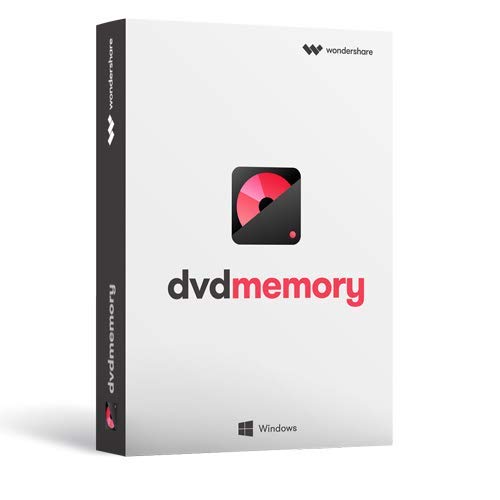
第1位:Wondershare DVD Memory(Windows版 / 永続ライセンス)
私が最初のDVDづくりで使ったのがこれで、画面が作業の順番どおりに並んでいて、動画を入れて焼くまで迷わなかったのがありがたかったです。
動画を追加して、テンプレートからメニューを選んで、プレビューしてから焼く。この流れがそのまま画面になっているので、初めてでも手が止まりません。DVDだけでなくBDやISO、DVDフォルダにも出せて、永続ライセンスなので一度買えば使い続けられます。
正直、凝ったメニューを一から作り込みたい上級者には物足りない場面もあります。でも「とにかく失敗せず1枚作りたい」人には、これがいちばんやさしい入口でした。
画面が分かりやすく迷わない
第2位:Wondershare UniConverter 17(Windows版 / 動画変換とDVD作成)
これも自分で使っている1本で、動画の形式変換からDVD作成まで、1本でまとめて片づけられるのが便利でした。
いろいろな形式の動画をまとめて読み込み、そのままDVDに焼いたり、スマホ用に変換したりできます。DVDづくりは1年に数回だけど、動画の変換や圧縮はよくやる、という人ならこの1本で机の上がすっきりします。永続ライセンスのパッケージ版なので、長く使う人ほど元が取りやすいです。
ただし、DVDのメニュー作りに限るとDVD Memoryのほうが素直です。変換もDVDも両方やりたい欲張りな人に、ちょうどいい相棒でした。
動画変換もDVD作成もこれ1本
第3位:Nero Platinum 365
ディスク書き込みの老舗として口コミの評判が良い1本です。レビューではDVDもBDも扱えて、編集から書き込みまで幅広くこなせるという声が目立ちました。
DVD作成のほか、動画編集や再生、バックアップまで入った盛りだくさんの内容で、パソコンでやりたいディスク関係のことをひと通りまかせられます。長く続くブランドなので、困ったときの情報が多いのも心強い点だと評価されていました。
気になるのは、機能が多いぶん最初はどこを使うか迷いやすいこと。DVD以外にもいろいろやりたい人ほど、後からありがたみが分かる1本です。
DVDもBDも幅広くこなす
第4位:ディスク クリエイター7 BD&DVD
国産ソフトで日本語の分かりやすさが評判の1本です。口コミでは画面の言葉がやさしくて、BDにもDVDにも焼けるのに値段が手ごろという声が見られました。
撮った動画をディスクに残す作業を、必要な機能にしぼって分かりやすくまとめている印象です。国産らしく用語がなじみやすいので、パソコンが得意でない家族に頼まれて作る、といった場面でも扱いやすいと評価されていました。
惜しいのは、最新の派手な機能を求めると物足りなさもあること。とはいえ、素直にディスクを作りたい人にはちょうどいい安さと分かりやすさでした。
国産で日本語がやさしい
きれいに焼くためのちょっとしたコツ
ソフトを選んだら、あとは焼き方を少し気をつけるだけで仕上がりが変わります。私が何枚か作って気づいたことをまとめます。
できあがったら、実際にテレビにつないだプレーヤーでも再生を確かめておくと安心です。パソコンでは見えても、家のプレーヤーでメニューがうまく動かないことがまれにあるからです。

DVD作成でつまずきやすい疑問
初めての人からよく聞かれることを、短くまとめて答えておきます。
細かい画質や容量の話まで気にしはじめると奥が深いですが、最初の1枚は「読み込めて、メニューが作れて、焼ける」ならもう十分です。慣れてきたら、少しずつこだわればいいと思います。書き込み用のディスクは、少し多めに買っておくとお試し焼きにも使えて安心です。
どれを選べばいい?
初めてでうまく作りたいなら1位のDVD Memory、動画変換もまとめてやりたいなら2位のUniConverter、DVD以外にも色々やるなら3位のNero、国産で安く済ませたいなら4位のディスク クリエイター7が選びやすい形でした。
私自身は、家族の動画を1枚にするときはDVD Memory、ふだんの変換はUniConverter、という使い分けで落ち着いています。まずは1本、分かりやすいソフトから始めれば、思い出をディスクに残す作業がぐっと近づきますよ。マジで一度作ると止まらなくなります!!
 ガッキー
ガッキーパソコンや周辺機器を得意とする筆者。今回はメーカーの製品情報に加え、販売店スタッフや実際の利用者の口コミをリサーチして書きました。数本は自分でもディスクを焼いて、作りやすさを確かめています。